


「英辞郎 on the WEB Pro」の基本的な機能の使い方について紹介します。
基本的な検索
「英辞郎 on the WEB Pro」では、検索条件に一致した見出し語の項目を EDP(Electronic Dictionary Project)制作の英和辞書データ『英辞郎』と略語辞書データ『略語郎』、例文データ『例辞郎』、和英辞書データ『和英辞郎』から検索できます。
- 1. 「英辞郎 on the WEB Pro」のトップページ(または、検索結果ページ)に設置されたキーワード入力欄(右図1)に、検索したいキーワードを入力する
-
- キーワードは、英語でも日本語でも構いません。
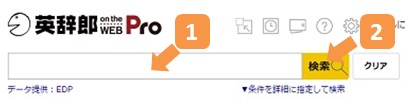
- 2.「検索」ボタン(右上図2)をクリックする
-
- 英和辞書と和英辞書のどちらを検索するかは、プログラムが自動判定します。
- 「検索」ボタンを押す代わりに、Enterキーを押すだけでもOKです。
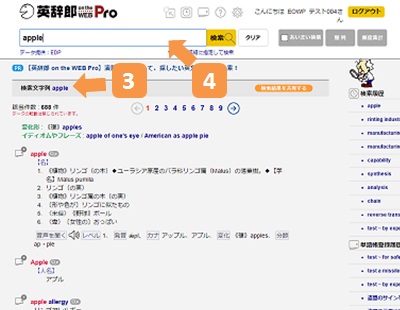
- 3. 検索結果が表示される
-
- 検索条件に該当した見出し項目およびその訳語が右図のように表示されます。
- 該当項目が50件を越えた場合、1ページに50件ずつ(※)表示します。
※1ページごとの検索結果表示件数は環境設定にて変更が可能です。
- 4. 続けて検索する
-
- 検索結果ページ上部にある検索キーワード入力欄に別のキーワードを入力し、「検索」ボタンをクリック(もしくはEnterキーを押下)し、続けて検索できます。

検索オプション
変化形検索
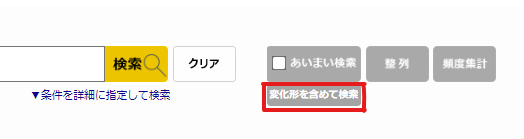
検索窓に語句を入力して「変化形を含めて検索」をクリックすると、入力した語句内にある、動詞の活用形、形容詞と副詞の原級・比較級・最上級、名詞の単数形と複数形を対象とした検索が行われます。
- 「変化形を含めて検索」は、英和検索でのみご利用いただけます。
条件を詳細に指定して検索
検索キーワード入力欄の下にある「▼条件を詳細に指定して検索」というリンクをクリックすると、以下のような複雑な検索条件を設定することが可能になります。
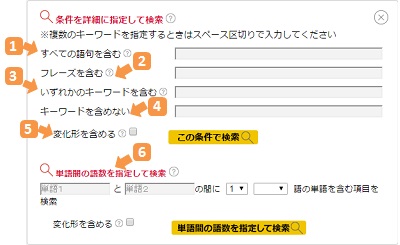
- 1. すべての語句を含む(AND検索)
- スペース区切りでキーワードを入力し、「この条件で検索」をクリックすると、入力したすべてのキーワードを含む見出し項目を検索できます。
※「単語間の語数を指定して検索」以外の項目は、一度に条件を指定して検索可能です。- 英語、日本語、英語と日本語の混在、すべて検索可能です。

- 2.フレーズを含む(フレーズ検索)
- 2語以上が連なるフレーズを入力し、「この条件で検索」をクリックすると、入力したとおり(文字列に完全一致)のフレーズを含む項目だけを検索することができます。

- 3. いずれかのキーワードを含む(OR検索)
- スペース区切りでキーワードを入力し、「この条件で検索」をクリックすると、入力したキーワードの、いずれかを含む見出し項目を検索できます。

- 4. キーワードを含めない(NOT検索)
- スペース区切りでキーワードを入力し、「この条件で検索」をクリックすると、入力したキーワードすべてのキーワードを含まない見出し項目を検索できます。
- 英語、日本語、英語と日本語の混在、すべて検索可能です。

- 5. 変化形を含める(変化形検索)
- 「変化形を含める」にチェックを入れて検索すると、設定した条件に含まれる、動詞、名詞、形容詞の変化形も含めた見出し項目を検索できます。
- 変化形とは、動詞の活用形、形容詞・副詞の比較級・最上級、名詞の単数形・複数形を指します。
- 英語にのみ適用されます。

- 6. 単語間の語数を指定して検索
- 「単語1」「単語2」にキーワードを入力し、その間に挟まれた単語の数を指定して検索することができます。
- 「単語1」「単語2」の欄には、複数の単語を入力できます。
- 「単語1」「単語2」のどちらかが空欄になっていると検索できません。
- 単語間の語数を「1 〜 5」のように、メニューから複数指定する場合、1 つめの数に、2 つめの数より大きな数字(「5 〜 1」など)を指定していると検索できません。
- ほかの「条件を詳細に指定して検索」と同時に使用できません。

検索結果からの拡張検索
- 1. 見出しからの拡張検索
検索結果に表示されている見出し項目の右側に付いている
 のアイコンをクリックすると、その見出し項目で、拡張検索(音声再生、整列、頻度集計、Wikipedia検索、各種Google検索)を行うことができます。その見出し項目についてもっと詳しく知りたいときや、英単語やフレーズが実際にどのような英文で、どのぐらい使用されているかなどを調べたいときに便利です。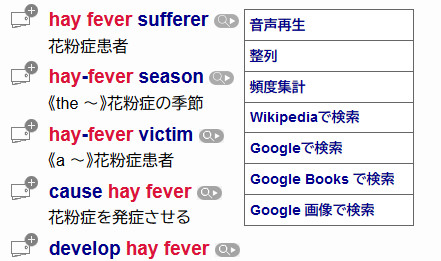
- 2. 訳語部からの拡張検索
-
環境設定で「定義部での拡張検索」を「表示(ON)」にし、定義部(訳語部)にて任意の文字列を選択すると、拡張検索のメニューが表示されます。
- 選択範囲を再検索 をクリックすると、範囲選択された語句をあらためて「英辞郎 on the WEB Pro / Pro Lite」で検索していただけます。
- メニュー画面右隅の 表示をOFF をクリックすると、定義部での拡張検索を一時的に無効にできます(Webブラウザーの次回起動時まで表示されなくなります)。
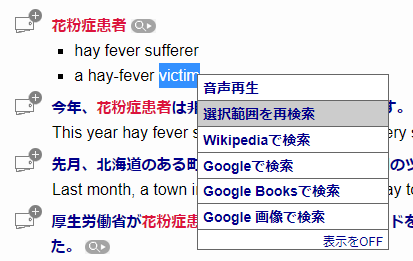
※「定義部での拡張検索」を「表示(ON)」にしていると、定義部のテキストをコピーできない場合があります。文字列をコピーしたい場合は、非表示(OFF)にしてご利用ください。
単語帳
検索結果に表示された見出し項目の左側に付いている のアイコンをクリックすると、その見出し項目を単語帳に登録することができます。
また、各画面上部にある「単語帳」のアイコンから、これまでに登録した単語を確認できます。
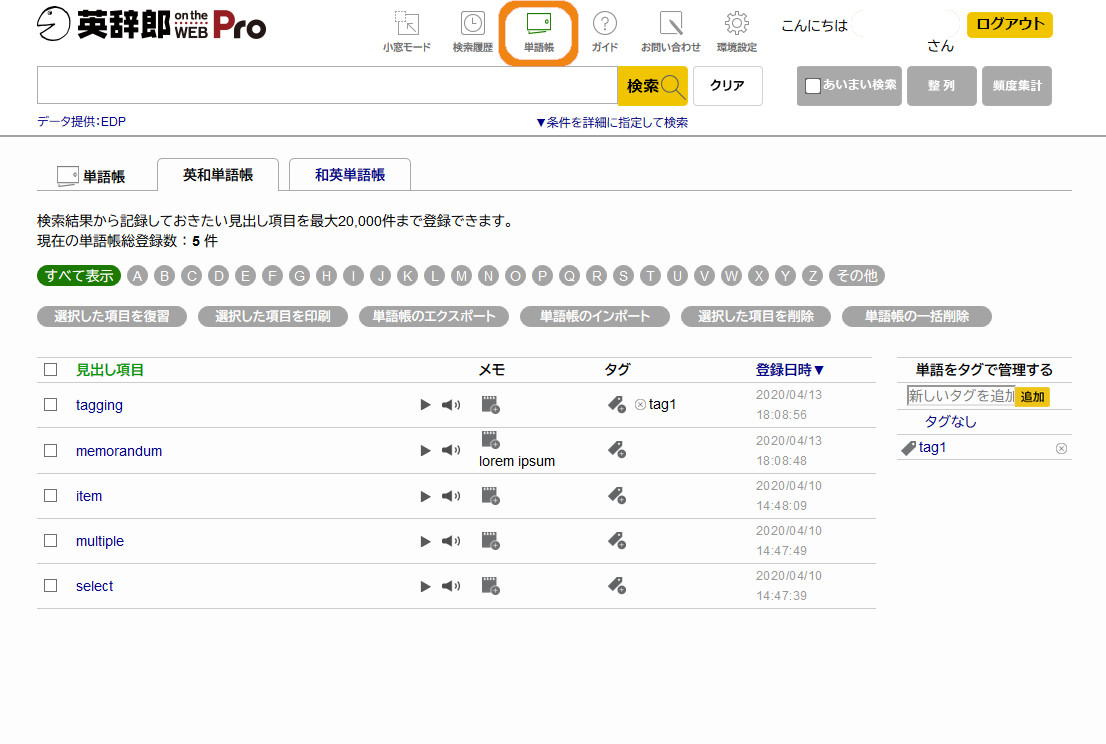
- 単語帳は英和・和英それぞれ分けて登録されます。検索窓の下にある「英和単語帳」「和英単語帳」のタブをクリックして、表示を切り替えることができます。
- 英和・和英合わせて20,000件登録できます(「Pro Lite」は100件まで)。
- 「英辞郎 on the WEB Pro」の単語帳に101件以上を登録したアカウントで「Pro Lite」にダウングレードすると、移行期間(1カ月程度)の間は、全ての登録内容が保持されます。
※移行期間を過ぎると、直近に登録・編集された100件までを残して、それ以外は事前の予告なく削減されます。
単語帳に登録した100件を超える見出し項目を「Pro Lite」に移行後も保存しておくには、「Pro」のご利用期間中に「単語帳のエクスポート」機能でバックアップをお取りください。
※「Pro Lite」に移行後1カ月以内に、「Pro」でご利用いただいていたアカウントで再度「Pro」をご購入いただくと、100件を超える見出し項目も復元されます。 - 登録できるのは100文字以内の見出し項目のみとなります(100文字を超える場合は、メッセージが表示されます)。
- 検索結果ページの右側にある「単語帳登録履歴」には、直近に登録した10件が表示されます。
※「単語帳登録履歴」は、「△」をクリックすると「表示を隠す」ことができ、「>すべてを見る」のリンクから単語帳に移動できます。 - 「Pro」では、単語帳に登録した項目にタグを付けて管理できるほか、200字以内でメモを設定できます。
- 「選択した項目を復習」をクリックすると、チェックを入れた項目の復習画面が表示されます。
- 「選択した項目を印刷」をクリックすると、チェックを入れた項目の印刷用ページが表示されます。
- 「単語帳のエクスポート」をクリックすると、単語帳に登録したデータを書き出すことができます(英和・和英それぞれ別に書き出されます)。
- 「単語帳のインポート」をクリックすると、エクスポートされたデータを取り込むことができます。
- 「選択した項目を削除」をクリックすると、チェックを入れた項目だけを単語帳から削除することができます。
- 「単語帳の一括削除」をクリックすると、単語帳に登録したデータを一度に全て削除することができます(英和・和英それぞれ別途削除してください)。

検索履歴
検索したキーワードの履歴の最新50件を保持します(「Pro Lite」は10件まで保持します)。
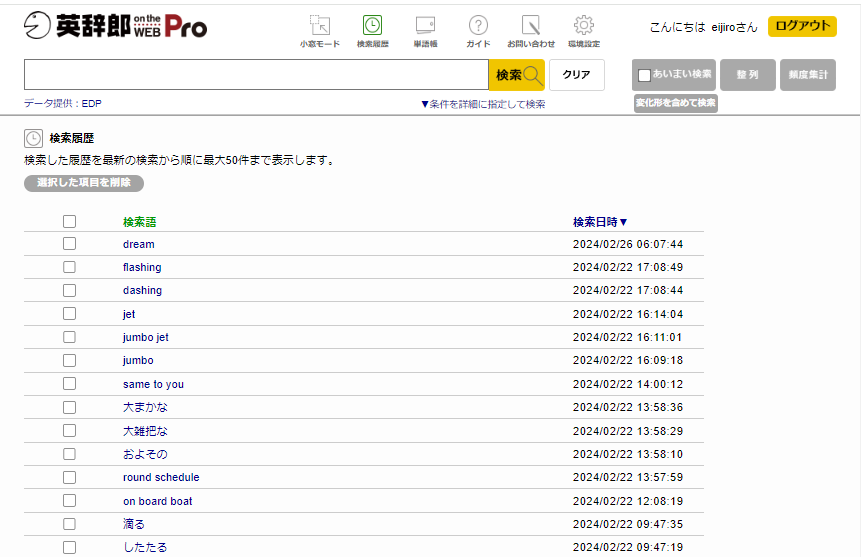
- 各画面上部にある「検索履歴」のアイコンから検索履歴に移動できます。
- 英和、和英を問わず、検索した順に保持します。
- 登録日時、見出し項目でソートが可能です。
- 検索履歴から削除するには、各項目の冒頭にあるボックスにチェックを入れてから、「選択した項目を削除」をクリックします。
- 検索語の左にある冒頭のボックスをクリックすると「すべてを選択/削除」が行われ、検索履歴を一括削除することもできます。
- 検索結果ページの右側にある「検索履歴」に、最近検索した10件が表示されます。
- 「検索履歴」の「>>すべてを見る」のリンクからも検索履歴に移動できます。
- 小窓モードでは、検索結果の一番下に最新の5件のみ表示されます。
小窓モード
多くの方からの「ウィンドウを小さくして使いたい」というリクエストにお応えした、シンプルな、ウィンドウサイズ可変表示モードです。ほかの作業の邪魔にならないように、ウィンドウを小さくして、画面の端などに開いておきたいときなどに便利です。
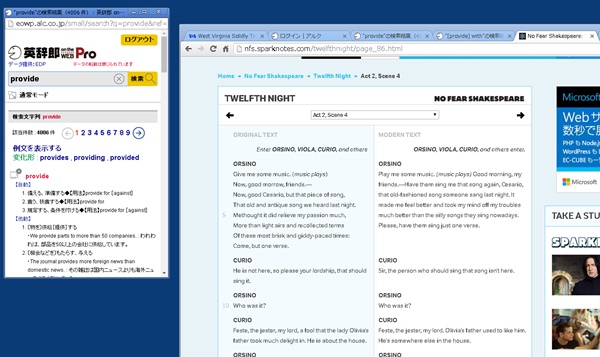
- 各画面上部にある「小窓モード」のアイコンをクリックすると、別ウィンドウで小窓モード表示を開きます。
- 拡張検索機能はありません。
- イディオムやフレーズのリンクは使用できません。
- 検索履歴は、検索結果の一番下に最新5件のみ表示されます。
- 単語帳登録は可能ですが、単語帳ページは小窓モードに対応していませんので、通常モードでご覧ください。
- 検索結果ページから小窓モードを開いた場合、通常モードの検索結果に表示している内容を引き継ぎます。
- 小窓モードにある「通常モード」のリンクをクリックして通常モードに戻った場合、小窓モードで表示していた内容を引き継ぎます(通常モードがアクティブ状態となります)。
 ご利用ガイドTOPへ
検索結果を共有する
「Pro Lite」ではご利用いただけません。「英辞郎 on the WEB Pro」の検索結果ページを、EメールやSNSなどでシェアするためのURLを発行する機能です。発行されたURLで表示されるページは「英辞郎 on the WEB Pro」ご契約者さま以外の方でも閲覧が可能です。
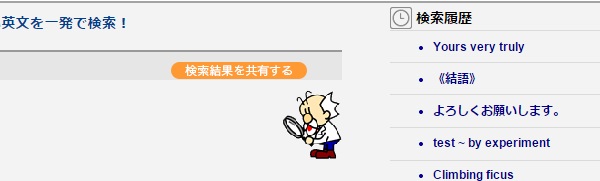
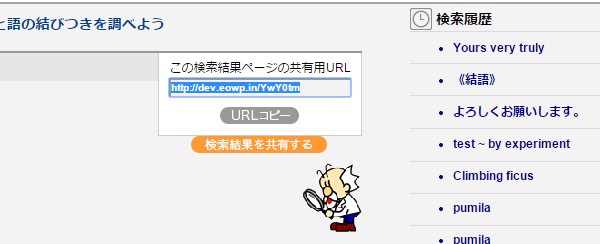
- 検索結果上部の検索文字列表示の右にある「検索結果を共有する」というボタンをクリックします。
- ポップアップが開き、検索結果共有用のURLが発行されます。
- 「URLコピー」をクリックするとクリップボードにURLがコピーされ、ポップアップが閉じます。
※ Ctrl (Command) + C でコピーすることも可能です。その場合、ポップアップを閉じる際は画面のどこかをクリックしてください。 - コピーしたURLをTwitterやFacebookなど、さまざまなサイトで共有できます。
- 「英辞郎 on the WEB Pro」のユーザーではない方でも閲覧可能ですが、検索や各種リンク先への移動はできません。
- iPhoneやMacなどのSafariでは、設定項目「サイト越えトラッキングを防ぐ」が有効になっているとエラーが出る場合があります。
※設定の変更手順はこちら(iPhone・Mac)をご覧ください(Apple社のサイトへ移動します)。
※この設定項目はアルクのWebサイトだけでなく、アクセスされる全てのサイトに影響します。
画像は開発中のものであり、実際の画面と異なる場合があります。