


「整列」とは、検索キーワードを中心として整列させ、その前後の文脈を左右に展開させた形で検索結果を表示するものです(この表示スタイルを "KWIC"(Keyword In Context)と呼びます)。また、その検索結果をキーワードの左右の1語目、2語目でソートしなおすことができ、検索キーワードとその周囲の単語との関係を見やすく表示できます。
- 1.整列の検索結果画面
- 2.整列の使い方
- 3.整列させた結果の表示順を変更する
- 4.別のページの検索結果を見る
- 5.絞り込み検索
- 6.整列表示した検索と同じ条件で、そのまま「頻度集計」をする
- 7.変化形も含めて検索
整列の検索結果画面
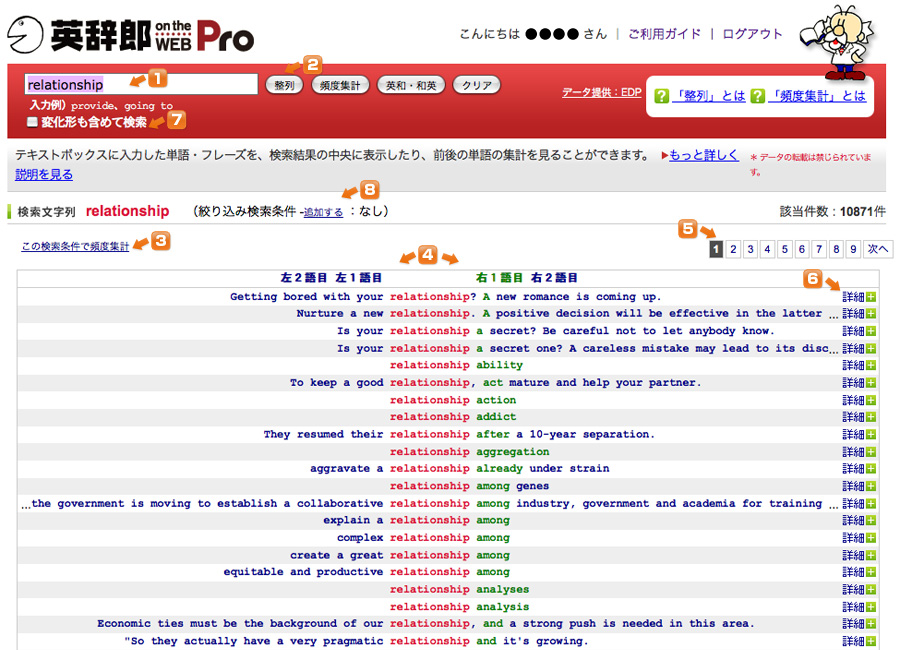
- 1.検索キーワード入力欄
 アイコンをクリック)からも整列が可能です
- 2.「整列」ボタン
-
- クリックすると入力した検索キーワードの整列表示をおこないます
- 「英辞郎 on the WEB Pro」のTOP画面、通常の検索結果画面からご利用いただく場合も、検索窓の下に「整列」ボタンがありますので、そちらをクリックしてください
※ 小窓モードからはご利用いただけません
- 3.「この検索条件で頻度集計」リンク
-
- クリックすると検索条件を引き継いで頻度集計します
- 4.「結果をソート」リンク
-
- 検索語に隣接する単語の列を軸に検索結果を並べ替えるリンクです。青色のリンクをクリックすると、その位置に該当する列の単語をアルファベット順に並べ替えます。並べ替えの対象となっている列のリンクは緑色になります。
※リンクが黒色の場合は並べ替えすることはできません
- 検索語に隣接する単語の列を軸に検索結果を並べ替えるリンクです。青色のリンクをクリックすると、その位置に該当する列の単語をアルファベット順に並べ替えます。並べ替えの対象となっている列のリンクは緑色になります。
- 5.「ページ移動」リンク
-
- 「整列」の検索結果のページを切り替えるリンクです。数字をクリックすると該当するページ数のページを、「前へ」「次へ」をクリックすると現在表示しているページの前後のページの検索結果を表示します
- 6.「詳細」リンク
-
 の状態でクリックすると、「整列」の検索結果の見出し語と和訳を詳細表示します。
  の状態でクリックすると、詳細表示を閉じます
整列の使い方
- 1.「英辞郎 on the WEB」のトップページ、検索結果ページの検索キーワード入力欄に整列させたいキーワードを入力し、「整列」ボタンをクリックします
- 2.整列・頻度集計結果ページからの検索の場合は、ページ上部にある赤い検索窓の検索キーワード入力欄に、検索したい文字(半角英数字)を入力します
- 検索は 英和のみ となります
- スペース区切りで2単語以上入力すると、フレーズ検索を行います(例:going to)
- 3.検索キーワード入力欄の右にある「整列」ボタンをクリックします
- 検索語を中心に、見出し語を120文字まで一覧で表示します。見出し語が120文字を超える場合は、左右に 「…」 が表示されます
- 該当項目が 50 件を超えた場合、1 ページ目には先頭の50件を表示し、それ以降の検索結果は、ページ上部右側にあるページ切り替え用のリンクをクリックして参照します
- 各見出し語の行にある をクリックすると、見出し語の全文を表示します

整列させた結果の表示順を変更する
「整列」機能では、検索語の左右2語目までの単語を列にして、アルファベットの昇順(A → Z)で並べ替えることができます。初期表示時は、検索語の 右1語目 を基準に結果が並べられます。
- 1.「整列」機能で検索結果を表示します。
- 2.検索結果の上部にある、「左2語目」「左1語目」「右1語目」「右2語目」の中から、並べ替えを行ないたい列をクリックします
- 緑色の文字で表示されている列は、現在の表示順の基準となっている列です
- 青色の文字の列は、表示順の並べ替えが可能な列です
- 黒色の文字の列は、その列の単語が結果として存在しないため、表示の並べ替えはできません
別のページの検索結果を見る
「整列」で検索した結果が見出し語が50件を超える場合、検索結果は1ページにつき50件ずつ表示されます。今見ているページ以外の結果を見る場合は、検索結果一覧の右上にあるページ切り替えリンクで、該当ページ数をクリックするか、「前へ」「次へ」リンクをクリックして検索結果のページを切り替えます。
絞り込み検索
下記のように provide で整列した結果に対して、さらに to という単語がある見出し語だけを絞り込んで整列表示をしたい場合は、
- 1.provide で検索します
- 2.検索結果が表示されたら、 検索文字列の右にある「絞り込み検索条件」 の 「追加する」(または「変更する」) リンクをクリックします

- 3.「この検索結果に対して絞り込み検索」というウィンドウが表示されたら、 to を入力し、「OK」ボタンをクリックします
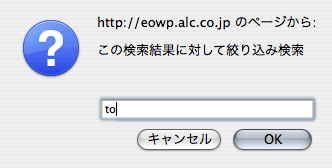
※ウィンドウの形状はブラウザによって異なります - 4.provide の検索結果に対し、さらに to が存在する見出し語のみに絞り込んだ検索結果を表示します
整列表示した検索と同じ条件で、そのまま「頻度集計」をする
「この検索条件で頻度集計」リンクをクリックすると整列機能で検索した条件を、そのまま引き継いで頻度集計の検索ができます。
例えば、上記のように、「provide で検索 + to で絞り込み検索」という条件で整列をしていた場合、その状態で「この検索条件で頻度集計」をクリックすると、同じ条件で「頻度集計」の検索をおこないます。

変化形も含めて検索
検索キーワードにする英単語の変化形(動詞の活用形や形容詞・副詞の比較級・最大級、名詞の単数形・複数形)も含めて検索したい場合には、[ ](ブラケット)で英単語を囲んで検索します。
例:
- [take] と検索 ⇒ take と take の変化形も含めて検索 (take, takes, taking, took, taken で検索)する
検索キーワード入力欄の下にある「変化形も含めて検索」チェックボックスにチェックを入れた状態で「整列」ボタンをクリックすると、検索キーワードの各単語が [ ] で自動的に囲われ、変化形を含めた検索を行うことができます。
- 1.検索キーワード入力欄に検索したいキーワードを入力します
- 2.「変化形も含めて検索」チェックボックスをクリックしてチェックを入れます
- 3.「整列」ボタンをクリックします
- 4.検索キーワードの各単語の変化形も含めた検索結果を表示します
※このとき、検索キーワード入力欄の単語は [ ] で囲まれています

Memo:変化形検索については、以下の点にご注意ください
・ 原形は異なっていても、同じスペリングの変化形をもつ単語を検索した場合、どちらの変化形も含めて検索します
例:[lay] と検索 ⇒ 他動詞「lay」であり、自動詞「lie」の過去形でもあるケース(「lay」の変化形と「lie」の変化形で検索します)
・ 変化形のデータが登録されていない場合は、変化形も含めた検索はできません。( [ ]で囲まれた単語で通常の検索をします)
 ご利用ガイドTOPへ