


PCブラウザー版での検索結果から単語帳への登録方法や、単語帳ページでの管理などについて説明します。
単語帳機能は環境設定ページで「単語帳を使う」を選択している場合のみ使用可能です。
※ 初期設定では「単語帳を使う」が選択されています。
※「単語帳を使わない」を選択して設定を保存すると、それまでに登録した単語帳の内容はすべて消去されますのでご注意ください。
1.単語帳に登録する
- 1. 検索結果ページで、単語帳に登録したい見出し項目の左側に付いている
 アイコン(下図)をクリックします
 -
- 和英検索・英和検索のどちらからも単語帳に登録できます
※単語帳では、自動的に「英和単語帳」と「和英単語帳」に分かれます
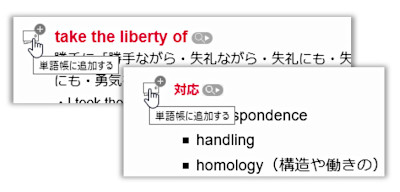
- 和英検索・英和検索のどちらからも単語帳に登録できます
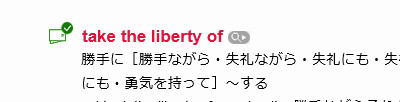
- 2. 登録が完了すると、アイコンが
 に変わります
 -
- 単語帳に登録できるのは、和英・英和ともに100文字以内の見出し項目のみです
100文字を超える見出し項目を登録しようとすると、メッセージが表示され、登録ができません - 英和単語帳・和英単語帳合わせて20,000件の見出し項目が登録できます
「Pro Lite」をご利用の方は、英和・和英合わせて100件まで登録できます - すでに登録済みの見出し項目を登録しようとすると「この見出し項目を単語帳に登録したのは●回目です」というように回数が表示されます
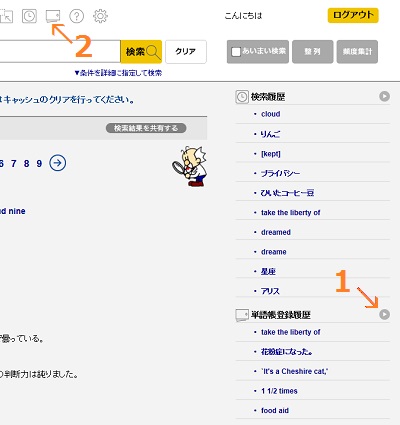
- 検索結果画面の右側にある「単語帳登録履歴」(右図1)に、最近登録した10件が表示されます
※「>>すべてを見る」のリンクをクリックすると、単語帳ページに移動します
- 検索窓の上にある「単語帳」アイコン(右図2)をクリックしても単語帳ページに移動することができます
- 単語帳に登録できるのは、和英・英和ともに100文字以内の見出し項目のみです
2.単語帳ページで登録した見出し項目を確認・管理する
※本セクションの内容は2020年3月時点のものです。
単語帳切り替えとページ送り
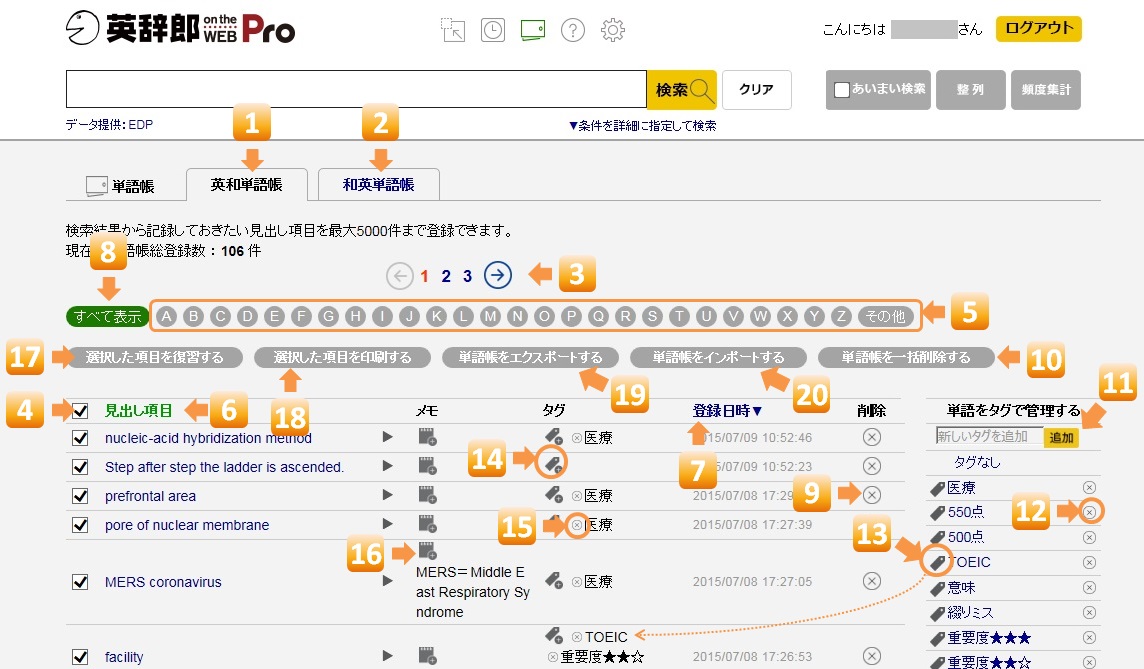
- 「英和単語帳」と書かれたタブ(上図①)をクリックすると、英和単語帳(英和検索結果から登録した見出し項目)に移動します。
- 「和英単語帳」と書かれたタブ(上図②)をクリックすると、和英単語帳(和英検索結果から登録した見出し項目)に移動します。
- 1ページに表示される見出し項目は30件です。30件を超える場合は、ページ送り用のナビゲーション(上図③)をご利用いただくと閲覧できます。
絞り込み・並べ替え
- 一番上のチェックボックス(上図④)にチェックを入れるとすべて選択され、チェックを外すと選択がすべて解除されます。
※初期表示はすべて選択された状態です。 - アルファベットによる絞り込みをするには、アルファベットボタン(上図⑤)をクリックします。(「英和単語帳」のみ)
- 見出し項目の昇順・降順でソートするには、「見出し項目」(上図⑥)をクリックしてください。
- 登録日時の昇順・降順でソートするには、「登録日時」(上図⑦)をクリックしてください。
- タグ管理欄にあるそれぞれのタグをクリックすると、そのタグによって絞り込み表示することができます。
※初期表示は、「登録日時で降順」です。
※「すべて表示」ボタン(上図⑧)をクリックすると、初期表示状態に戻ります。
見出し項目の削除
- 登録した見出し項目を削除したい場合は、各見出し項目の右端にある「×」(上図⑨)をクリックしてください。
※ タグを削除しても、そのタグを付与していた見出し項目は削除されません。 - 「単語帳を一括削除する」(上図⑩)をクリックすると、選択中の単語帳(「英和単語帳」または「和英単語帳」)に登録された見出し項目が全て削除されます。
タグの管理
- 任意のタグを付与することにより、登録した項目をグループ分けすることができます。
- タグは、単語帳の右側にある「単語をタグで管理する」と書かれたタグ管理欄の「新しいタグを追加」(上図⑪)で作成できます。
- タグの横についている「×」ボタン(上図⑫)でタグを削除することができます。
- 作成できるタグは、「英和単語帳」「和英単語帳」それぞれ100個ずつです。
見出し項目にタグを付与・解除
- タグを付与したい見出し項目の「タグ」の欄に、タグ管理欄から任意のタグのタグアイコンをつかんで(上図⑬)ドラッグ&ドロップするか、「タグ」の欄の左端にあるタグアイコン(上図⑭)をクリックすると表示されるリストから任意のタグを選択することで、タグを付与できます。
- 1つの見出し項目に付与できるタグは、10個までとなります。
- 付与したタグを解除したい場合は、タグ欄に表示された付与済みのタグの左側にある「×」(上図⑮)をクリックしてください。
※ その見出し項目への付与を解除するのみで、タグそのものは削除されません(他の項目に付与されている場合も、影響を受けません)。
列幅の調整
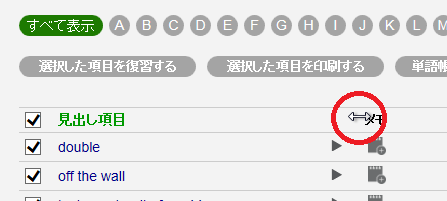
- 一覧の項目幅は調節可能です。項目の区切り(下図)にカーソルを合わせ、カーソルの形が変わった所で左右にドラッグしてください。
3.メモを追加する
見出し項目に対して、メモを作成することができます。
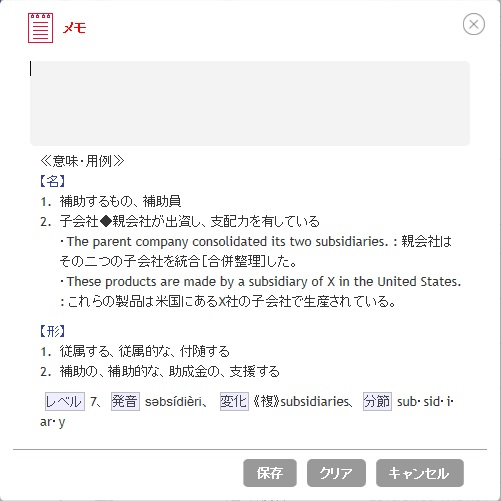
- 見出し項目の隣にある「メモマーク」(上図⑯)をクリックすると、メモを作成するポップアップ(下図)が表示されます。
- メモ欄の下には、見出し語の意味・用例が表示されます。
- メモ欄には200字まで入力できます。
- 「保存」をクリックすると、入力内容が保存され、ポップアップが閉じます。
- 「クリア」をクリックすると、入力内容がクリア(白紙の状態)になります。 ※「保存」をクリックしないと保存されません。
- 「キャンセル」をクリックすると、入力内容の編集を中止します。
変更内容は保存されません。 - Escキーで、メモの編集を中止することができます。
変更内容は保存されません。
4.復習機能を使う
復習したい項目にチェックを入れ「選択した項目を復習する」(上図⑰)をクリックすると、単語帳の内容を復習するポップアップが開きます。
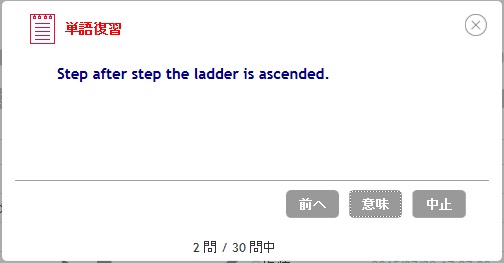
- 見出し項目が表示されている場合は、「前へ」「意味」「中止」ボタンが表示されます。意味が表示されている場合は、「前へ」「次へ」「中止」ボタンが表示されます。
- 「意味」をクリックすると、見出し項目の意味を表示します。
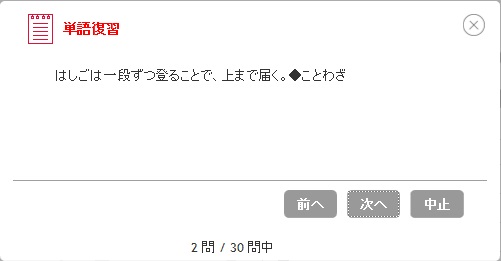
- 「次へ」をクリックすると、一つ後の見出し項目を表示します。
- 「前へ」をクリックすると、一つ前の内容を表示します。
- 「中止」をクリックすると、単語帳の復習を中止します。
- キーボードの「←」キーで、「前へ」クリック時と同じ動きをします。
- キーボードの「→」キーで、「次へ」「意味」クリック時と同じ動きをします。
- Escキーで単語帳の復習を中止することができます。
- 意味を表示する際、メモが登録されていない場合は、訳語が表示されます。
メモが登録されてる場合は、メモの内容が意味として表示されます。
5.一覧を印刷する
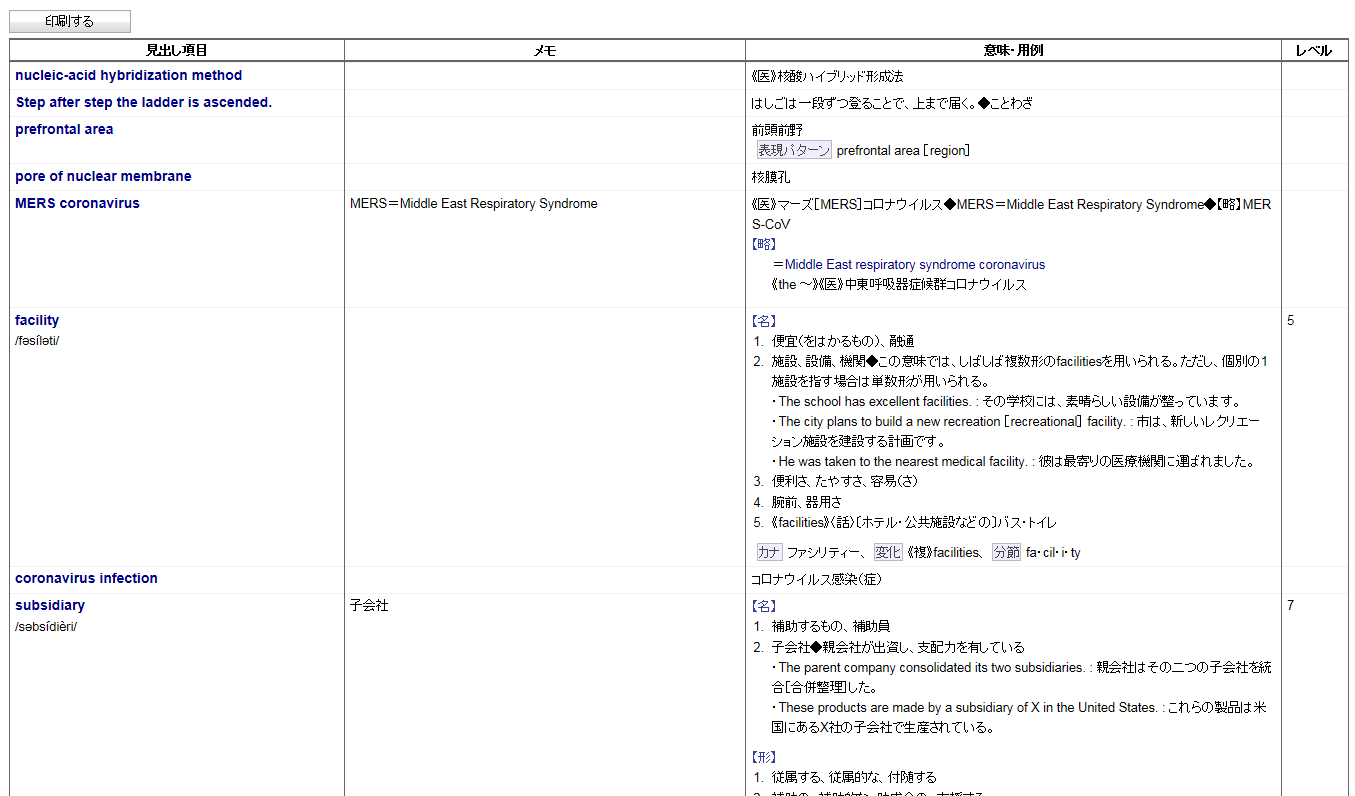
印刷したい項目にチェックを入れ「選択した項目を印刷する」(上図⑱)をクリックすると、単語帳の内容が印刷用に最適化されたページが開きます。
- 表示項目は、「見出し項目」「メモ」「意味・用例」「レベル」です。
- 「見出し語」の下には、発音記号が表示されます。
- 列幅は調節可能です。項目の区切りにカーソルを合わせて左右にドラッグしてください。
6.単語帳のエクスポート/インポート
単語帳のエクスポート/インポート機能を使うことで、保存しておきたい単語帳データを取り出したり、単語帳データを書き出して他の人と共有したりすることができます。
※見出し項目とタグとメモはエクスポートされますが、意味・用例はエクスポートされません
- 単語帳をエクスポートする
-
- 「単語帳をエクスポートする」ボタン(上図⑲)をクリックすると、「単語帳を一括エクスポートします。よろしいですか?」というダイアログが表示されるので、「OK」をクリックします。
- 保存場所を指定して保存すると、tsv形式のファイル(Microsoft Excel等の表計算ソフトで編集可能)が書き出されます。
- 英和単語帳と和英単語帳はそれぞれ別途書き出す必要があります。
- 単語帳をインポートする
-
- 「単語帳をインポートする」ボタン(上図⑳)をクリックすると、単語帳インポートのダイアログボックスが開くので、読み込む単語帳ファイルを選択し、「インポート」をクリックします。
- 読み込むことができるのは「英辞郎 on the WEB Pro / Pro Lite」の単語帳から書き出されたファイルのみです。
- 読み込み先に同じ見出し項目が存在する場合、情報は上書きされます。
- 大量の単語帳データの読み込みには時間がかかる場合があります。
- 最大登録件数を超える部分については読み込まれません。
 ご利用ガイドTOPへ